Steam指南的ガイド その5 Steamでスクリーンショットを撮影する方法 Mod狂いのゲーマーブログ
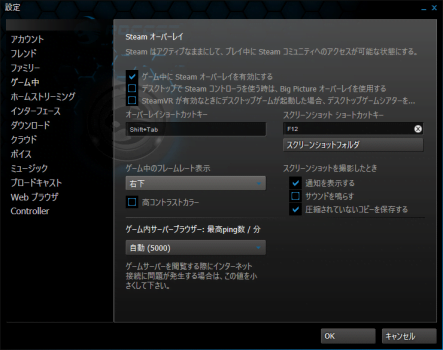
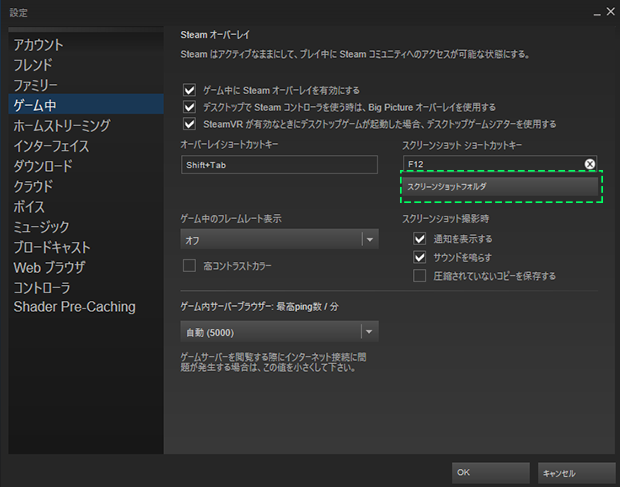
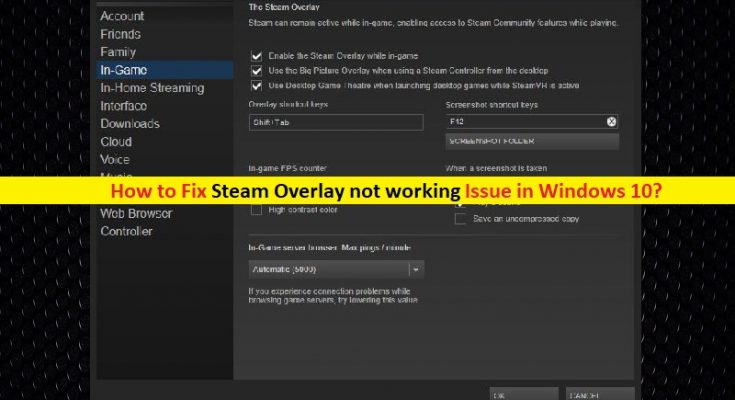
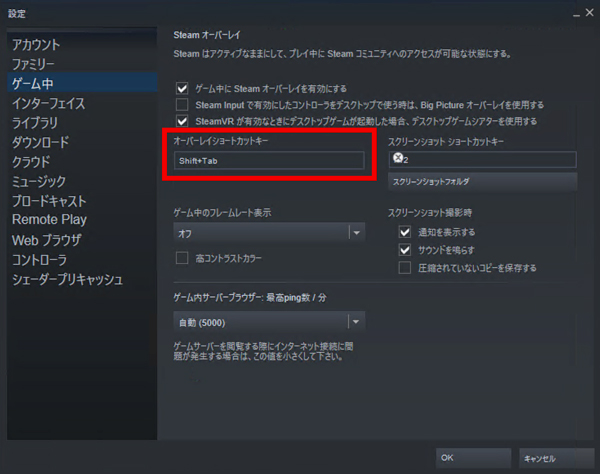
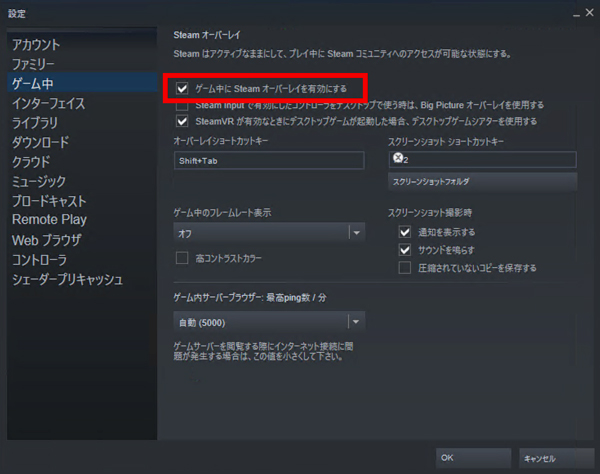
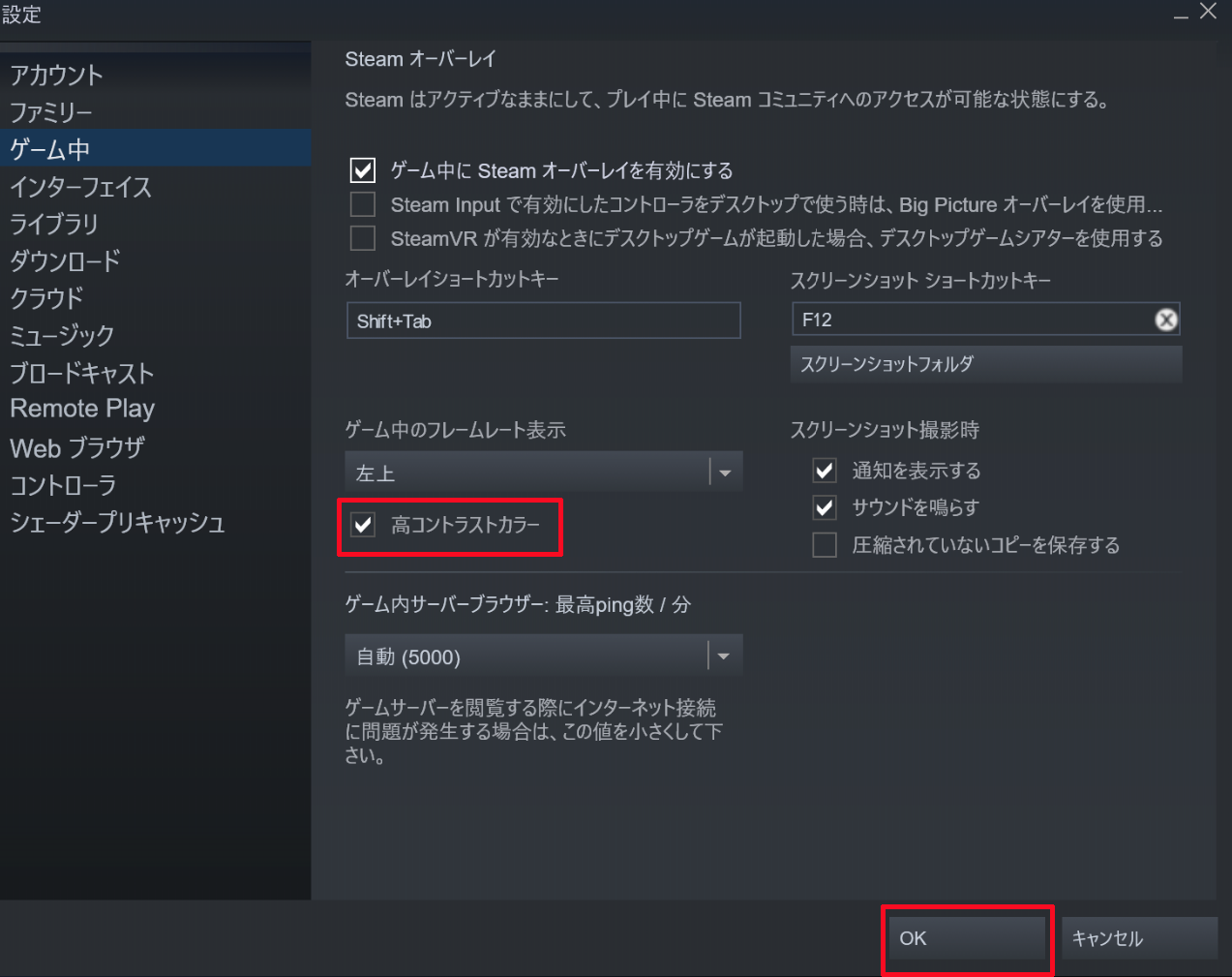
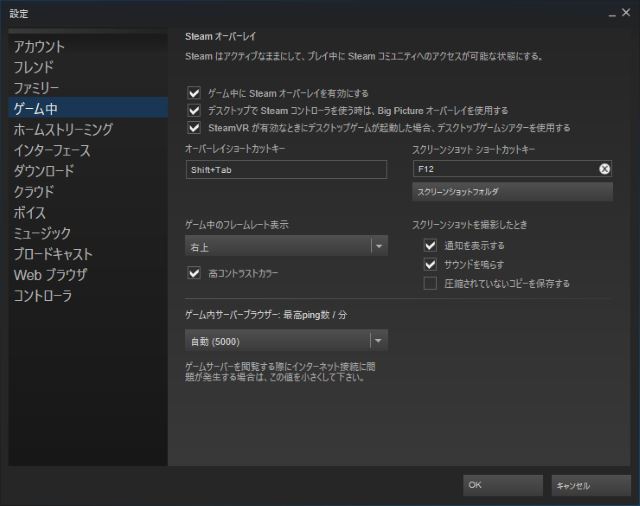
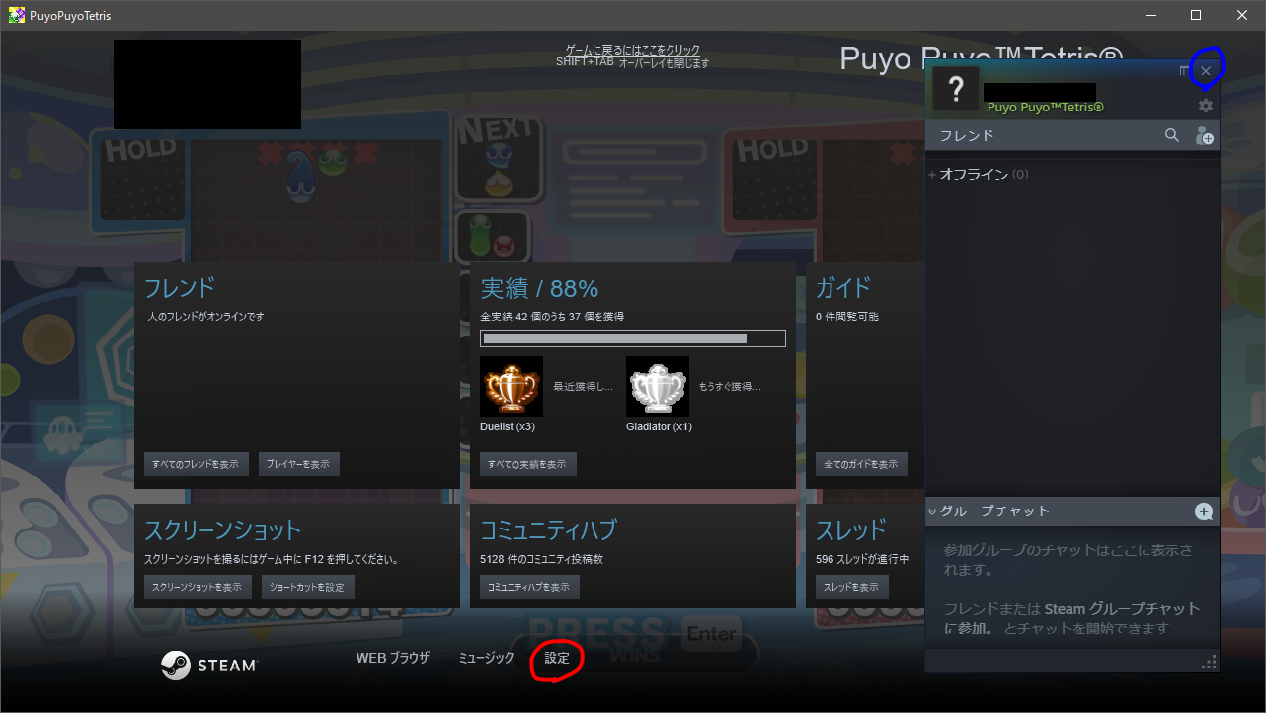
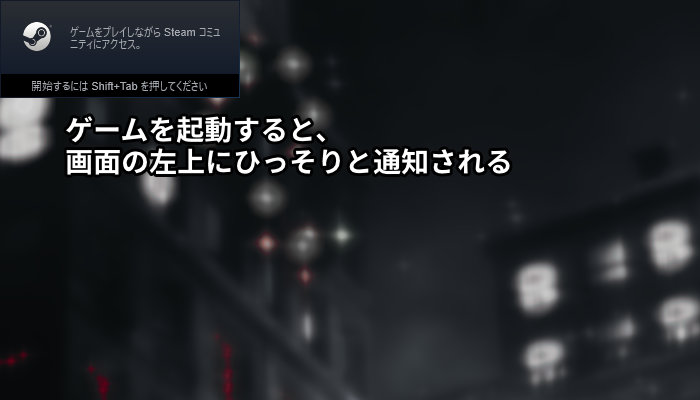
Steamオーバーレイ Steam > 設定 > ゲーム中 > オーバーレイショートカットキー を「ALT+F12」などゲーム中絶対に押さないようなキー割り当てに変更する。 ※22年1月更新 OBS Studio(以下OBS)のシーン機能を使うと、画面を一瞬で切り替えられるようになります。たとえば、以下のような場面です。 配信中、休憩を挟みたいとき 待機画面を表示しておきたいとき OP・ED用の動画を流したいとき
Steam オーバーレイ ショートカット 変更
Steam オーバーレイ ショートカット 変更-キーボードの操作については、Among Usガイドをご覧ください。ホットキー、キーバインド、方法などを変更できる場合は、PC、ホットキー、コントロールのすべてのキーバインドを見つけてください! 目次 すべてのキーバインドのリスト キーバインドを変更できますか?概要 スクリーンショットのサポートは、Steamを通じてすべてのゲームにSteamオーバーレイを通して自動的に提供され、Steamworksではこのシステムと対話するように設計された一連のAPIを提供します。 Steamworks Screenshots APIを使用すると、スクリーンショットを撮影して、ゲーム内の場所
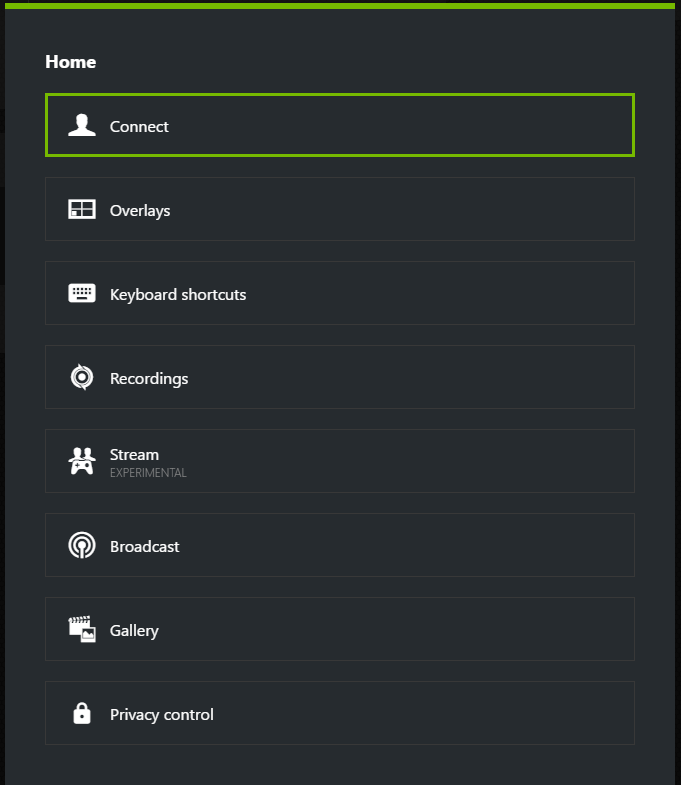
Shadowplay が新しい Share オーバーレイへ
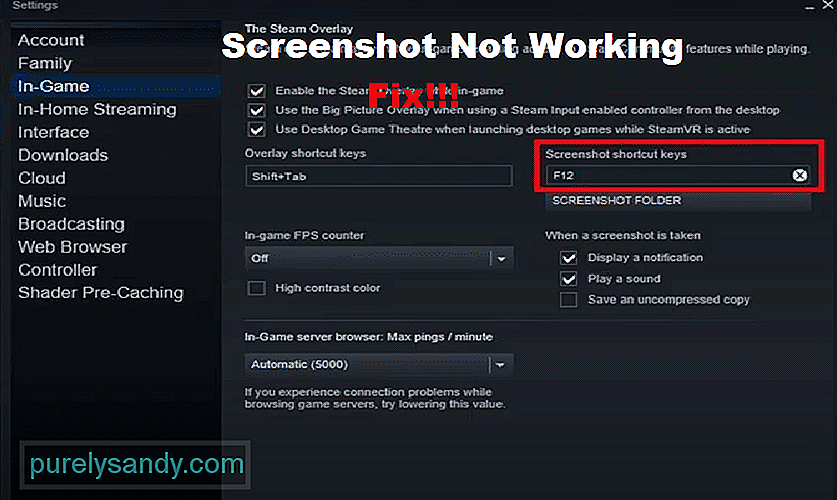
Steamで「設定変更するならここ」 ①.Steamを「起動した時の表示画面を変更」する設定 ②.パソコンを起動した時に「Steamを自動起動させるか」設定できる ③.Steamを「起動した時の画面を大きくする」設定 ④.Steamを起動した時に出る「ポップアップ Steam では、「F12」キーはスクリーンショットに割り当てれています。 録画自体は可能ですが、録画開始と同時にスクショが撮影されるように・・・ Steam側、あるいはBandicam側でショートカットキーを変更するとよいでしょう。 DISCORDのオーバーレイを任意の位置に設定する方法 広告 確認ポイント1の画像にある、オーバーレイのロックのキーを確認してください。 defaultは「ctl Alt」です。 ゲーム中に オーバーレイのロックキーを入力すると、ディスコードの画面が表示されます
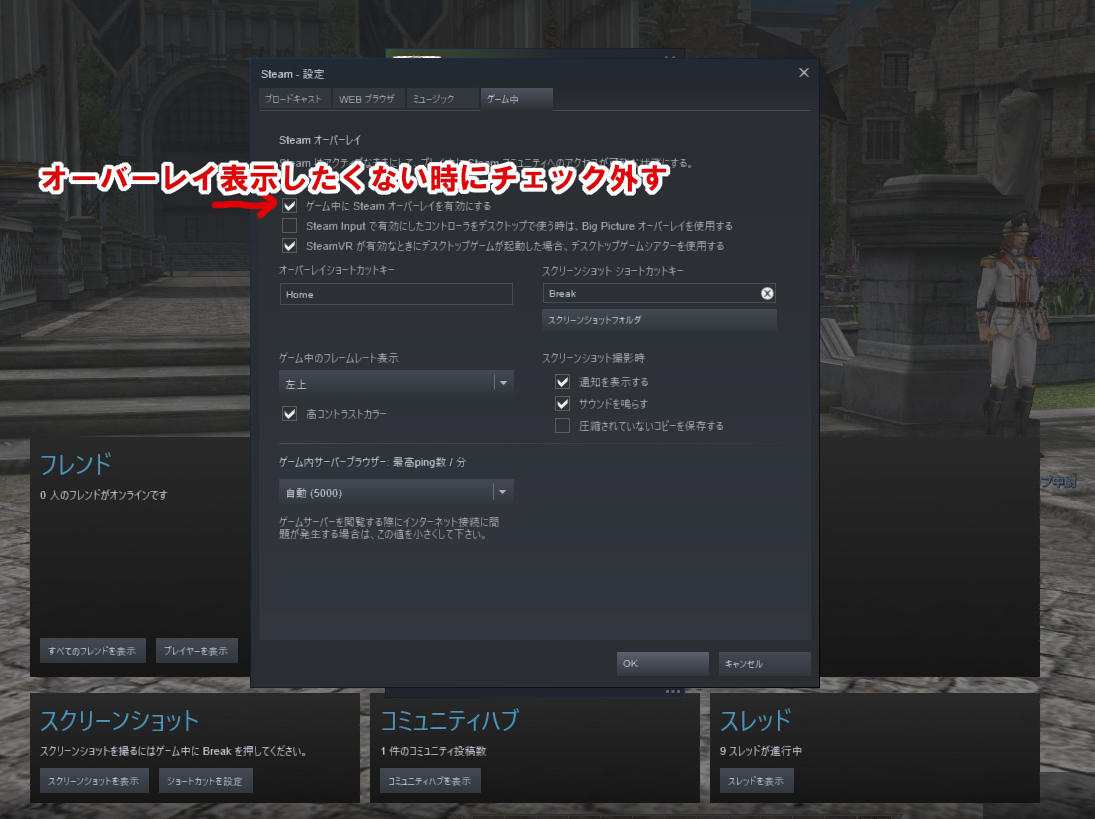
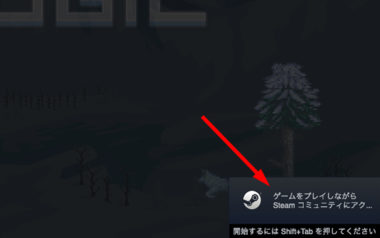
Steamのゲームをプレイするとき、素晴らしい瞬間のスクリーンショットを撮りたいですね。「FonePaw PC画面録画 」を使えば、Steamのスクリーンショットを簡単に撮って、指定した保存先に保存できます。 無料利用できるので Steamの最高なシーンをお見逃ししないためにぜひお③おそらく 「ゲーム中にSteamオーバーレイを有効にする」 という項目にチェックが入っていないのでこちらにチェックを入れてください! ④こちらでSteamに登録されているすべてのゲームがスクリーンショット可能になります。 デフォルトではF12ボタンがスクリーンショットキーとして登録さ Steamのオーバーレイとは何なのか有効化する方法とオーバーレイのキー変更をする方法を紹介します。 有効化しないとApexやコントローラーではエラーが発生することもあるので注意してください。 目次 1 オーバーレイとは2 有効化とキー変更
Steam オーバーレイ ショートカット 変更のギャラリー
各画像をクリックすると、ダウンロードまたは拡大表示できます
 Steamスクリーンショットが機能しない問題を解決する5つの方法 | 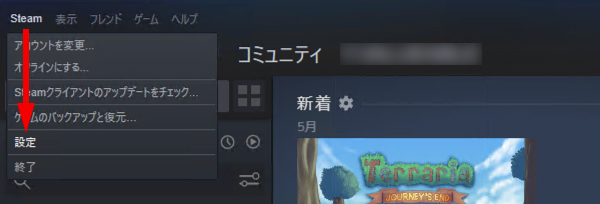 Steamスクリーンショットが機能しない問題を解決する5つの方法 |  Steamスクリーンショットが機能しない問題を解決する5つの方法 |
 Steamスクリーンショットが機能しない問題を解決する5つの方法 | 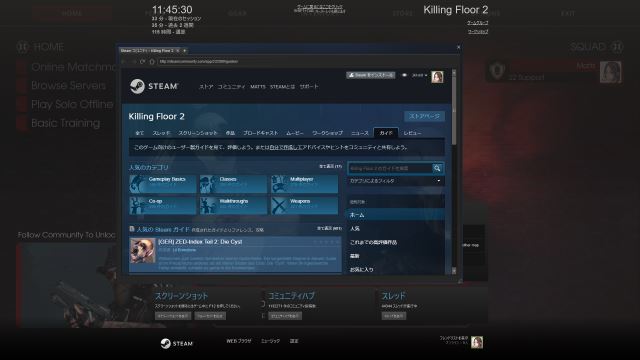 Steamスクリーンショットが機能しない問題を解決する5つの方法 |  Steamスクリーンショットが機能しない問題を解決する5つの方法 |
 Steamスクリーンショットが機能しない問題を解決する5つの方法 |  Steamスクリーンショットが機能しない問題を解決する5つの方法 |  Steamスクリーンショットが機能しない問題を解決する5つの方法 |
 Steamスクリーンショットが機能しない問題を解決する5つの方法 | 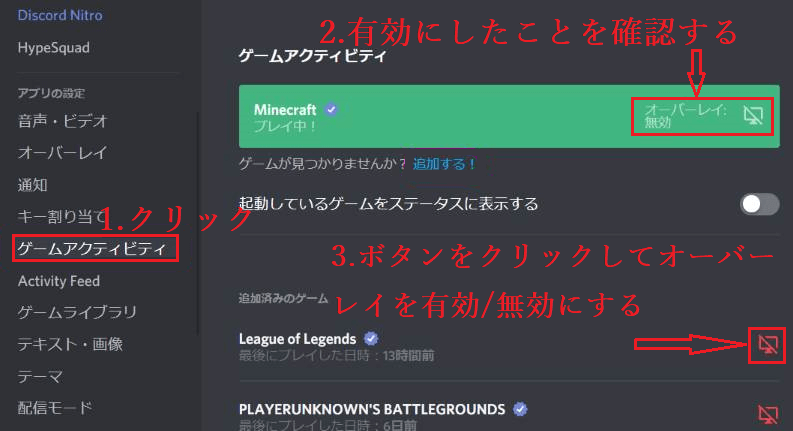 Steamスクリーンショットが機能しない問題を解決する5つの方法 | 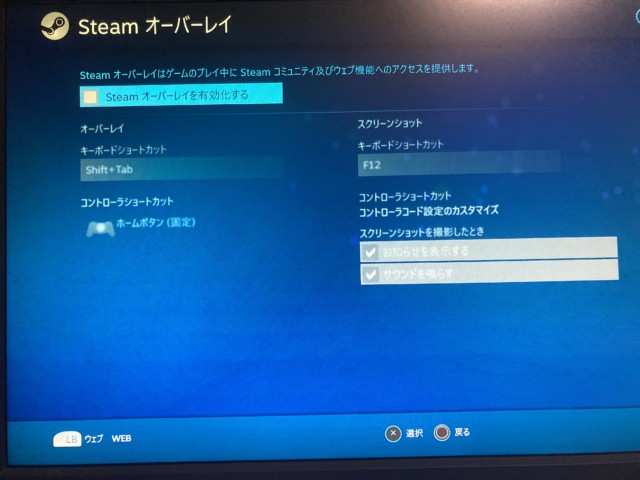 Steamスクリーンショットが機能しない問題を解決する5つの方法 |
 Steamスクリーンショットが機能しない問題を解決する5つの方法 | 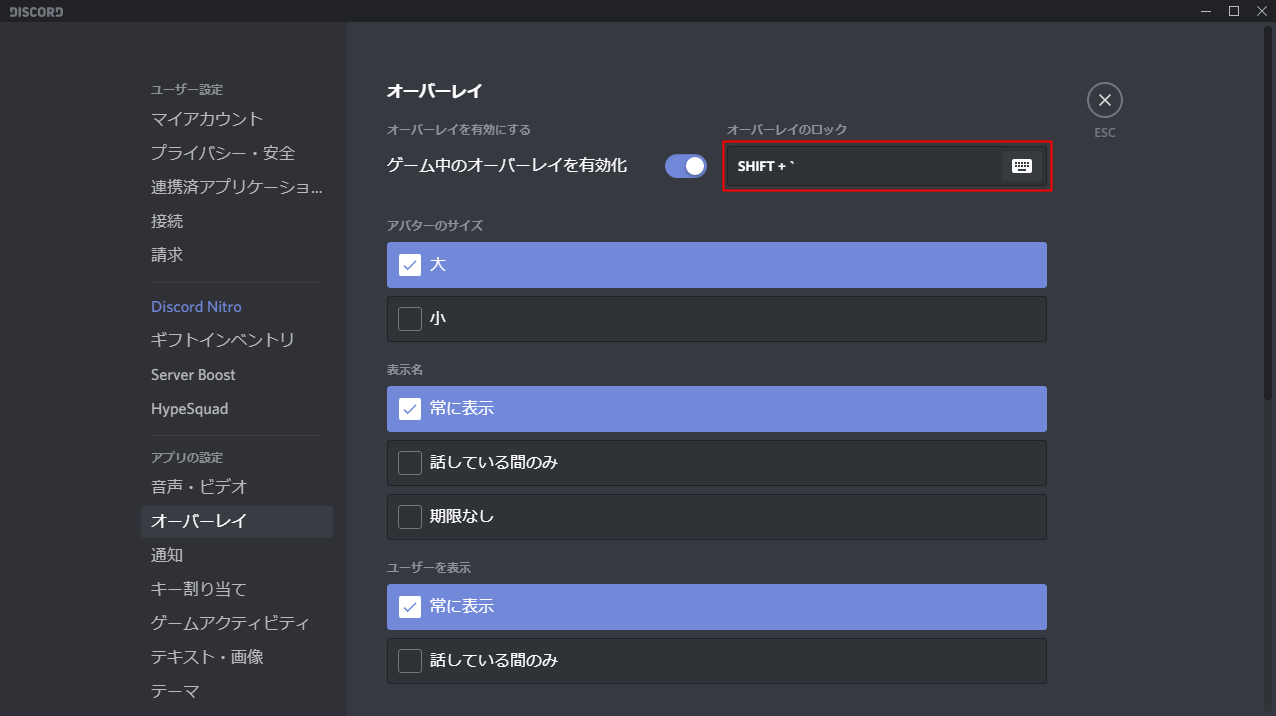 Steamスクリーンショットが機能しない問題を解決する5つの方法 | Steamスクリーンショットが機能しない問題を解決する5つの方法 |
 Steamスクリーンショットが機能しない問題を解決する5つの方法 |  Steamスクリーンショットが機能しない問題を解決する5つの方法 | 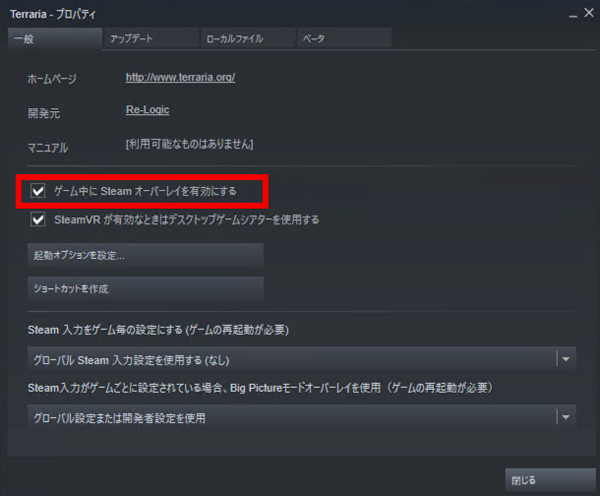 Steamスクリーンショットが機能しない問題を解決する5つの方法 |
 Steamスクリーンショットが機能しない問題を解決する5つの方法 |  Steamスクリーンショットが機能しない問題を解決する5つの方法 |  Steamスクリーンショットが機能しない問題を解決する5つの方法 |
 Steamスクリーンショットが機能しない問題を解決する5つの方法 |  Steamスクリーンショットが機能しない問題を解決する5つの方法 |  Steamスクリーンショットが機能しない問題を解決する5つの方法 |
 Steamスクリーンショットが機能しない問題を解決する5つの方法 |  Steamスクリーンショットが機能しない問題を解決する5つの方法 |  Steamスクリーンショットが機能しない問題を解決する5つの方法 |
 Steamスクリーンショットが機能しない問題を解決する5つの方法 | 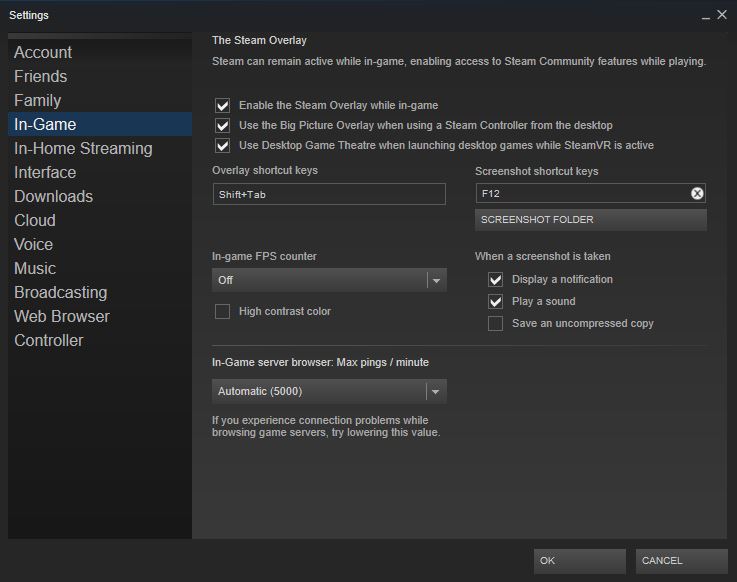 Steamスクリーンショットが機能しない問題を解決する5つの方法 | 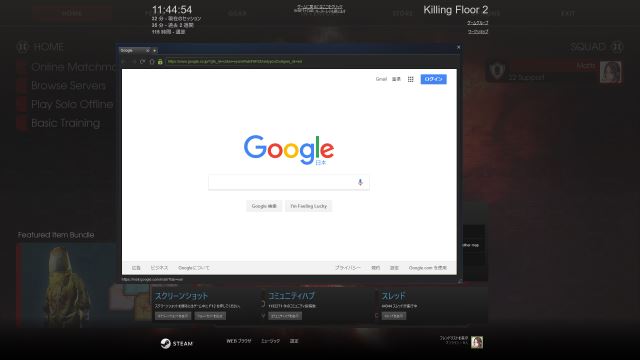 Steamスクリーンショットが機能しない問題を解決する5つの方法 |
 Steamスクリーンショットが機能しない問題を解決する5つの方法 |  Steamスクリーンショットが機能しない問題を解決する5つの方法 |  Steamスクリーンショットが機能しない問題を解決する5つの方法 |
 Steamスクリーンショットが機能しない問題を解決する5つの方法 |  Steamスクリーンショットが機能しない問題を解決する5つの方法 |  Steamスクリーンショットが機能しない問題を解決する5つの方法 |
 Steamスクリーンショットが機能しない問題を解決する5つの方法 |  Steamスクリーンショットが機能しない問題を解決する5つの方法 |  Steamスクリーンショットが機能しない問題を解決する5つの方法 |
 Steamスクリーンショットが機能しない問題を解決する5つの方法 | Steamスクリーンショットが機能しない問題を解決する5つの方法 |  Steamスクリーンショットが機能しない問題を解決する5つの方法 |
 Steamスクリーンショットが機能しない問題を解決する5つの方法 |  Steamスクリーンショットが機能しない問題を解決する5つの方法 |  Steamスクリーンショットが機能しない問題を解決する5つの方法 |
 Steamスクリーンショットが機能しない問題を解決する5つの方法 |  Steamスクリーンショットが機能しない問題を解決する5つの方法 |  Steamスクリーンショットが機能しない問題を解決する5つの方法 |
 Steamスクリーンショットが機能しない問題を解決する5つの方法 | 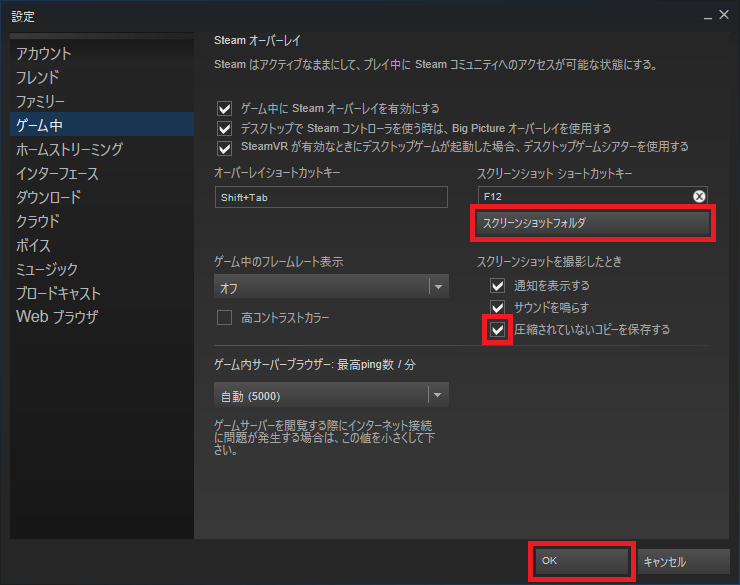 Steamスクリーンショットが機能しない問題を解決する5つの方法 |  Steamスクリーンショットが機能しない問題を解決する5つの方法 |
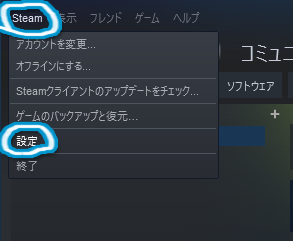 Steamスクリーンショットが機能しない問題を解決する5つの方法 |  Steamスクリーンショットが機能しない問題を解決する5つの方法 | Steamスクリーンショットが機能しない問題を解決する5つの方法 |
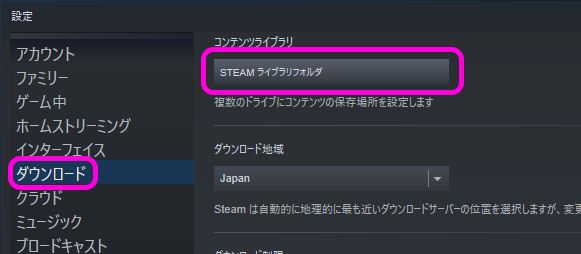 Steamスクリーンショットが機能しない問題を解決する5つの方法 |  Steamスクリーンショットが機能しない問題を解決する5つの方法 |  Steamスクリーンショットが機能しない問題を解決する5つの方法 |
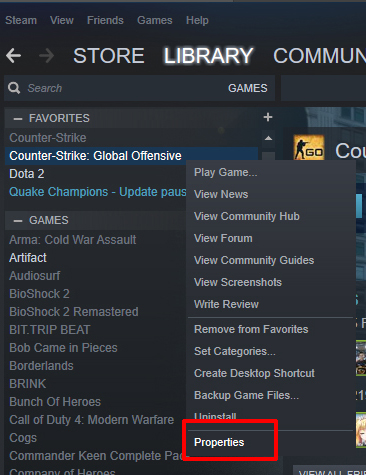 Steamスクリーンショットが機能しない問題を解決する5つの方法 |  Steamスクリーンショットが機能しない問題を解決する5つの方法 | 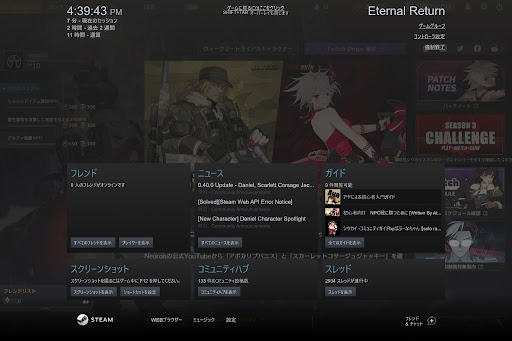 Steamスクリーンショットが機能しない問題を解決する5つの方法 |
 Steamスクリーンショットが機能しない問題を解決する5つの方法 |  Steamスクリーンショットが機能しない問題を解決する5つの方法 | 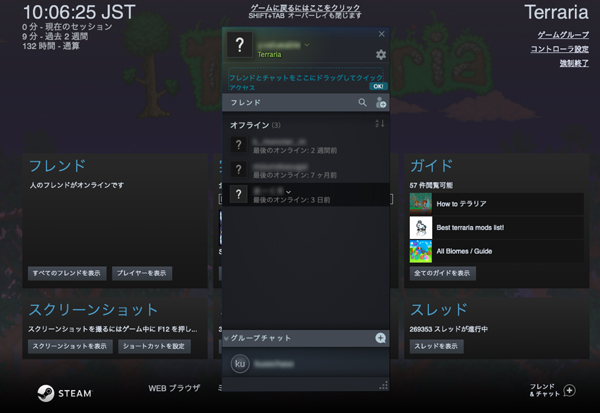 Steamスクリーンショットが機能しない問題を解決する5つの方法 |
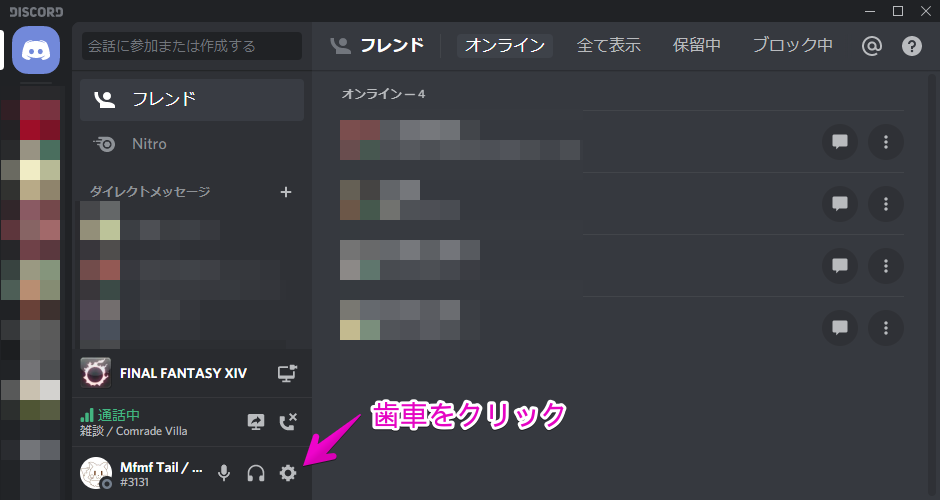 Steamスクリーンショットが機能しない問題を解決する5つの方法 |  Steamスクリーンショットが機能しない問題を解決する5つの方法 |  Steamスクリーンショットが機能しない問題を解決する5つの方法 |
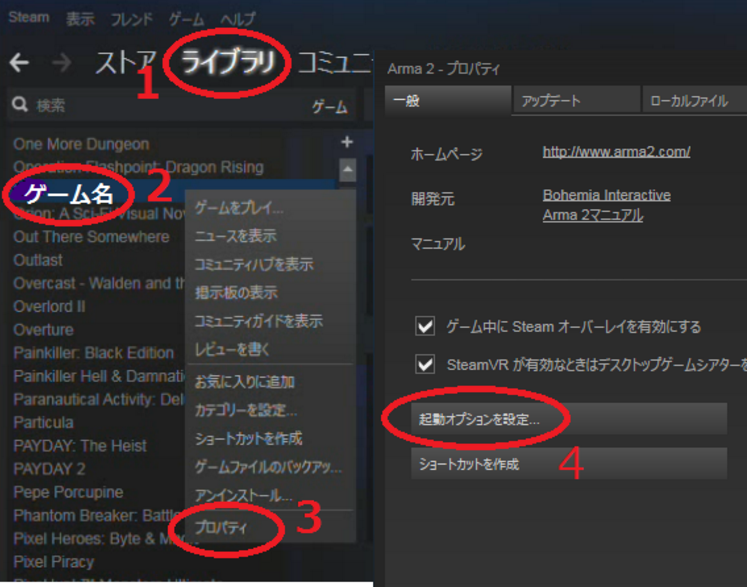 Steamスクリーンショットが機能しない問題を解決する5つの方法 | 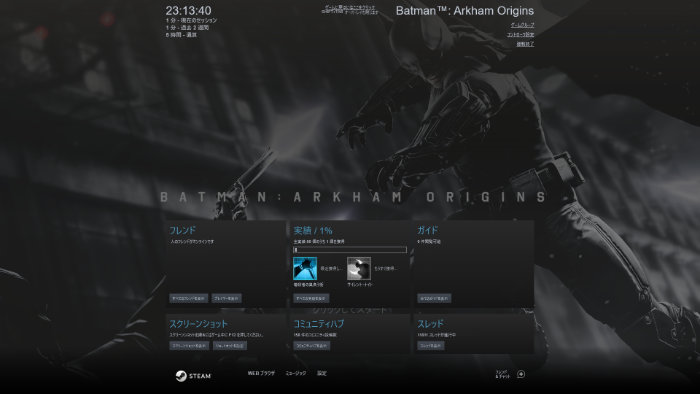 Steamスクリーンショットが機能しない問題を解決する5つの方法 |  Steamスクリーンショットが機能しない問題を解決する5つの方法 |
 Steamスクリーンショットが機能しない問題を解決する5つの方法 |  Steamスクリーンショットが機能しない問題を解決する5つの方法 | 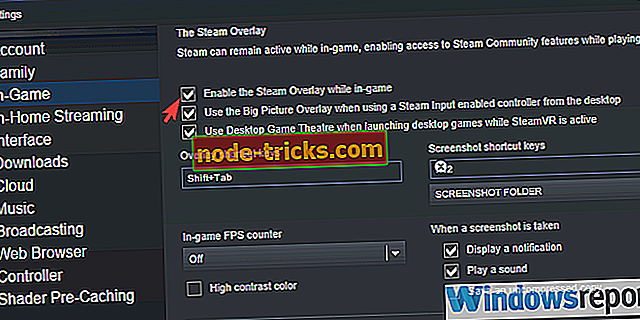 Steamスクリーンショットが機能しない問題を解決する5つの方法 |
 Steamスクリーンショットが機能しない問題を解決する5つの方法 |  Steamスクリーンショットが機能しない問題を解決する5つの方法 | 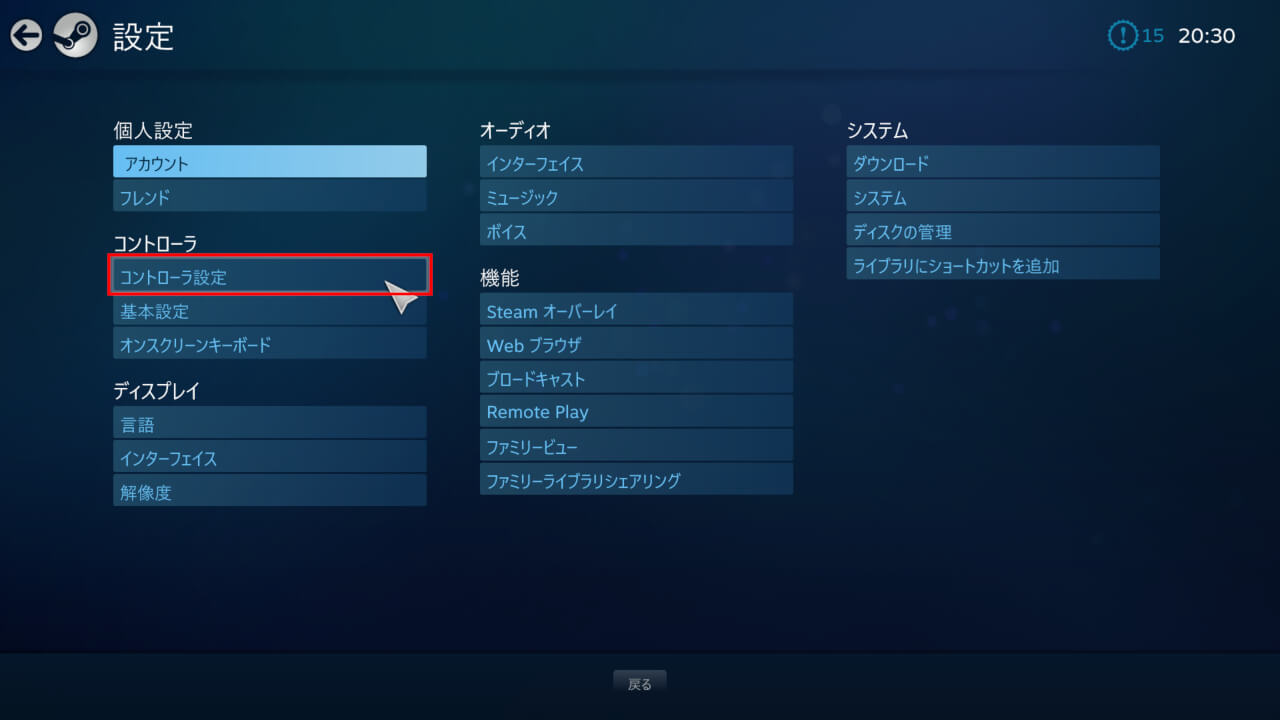 Steamスクリーンショットが機能しない問題を解決する5つの方法 |
 Steamスクリーンショットが機能しない問題を解決する5つの方法 |  Steamスクリーンショットが機能しない問題を解決する5つの方法 | 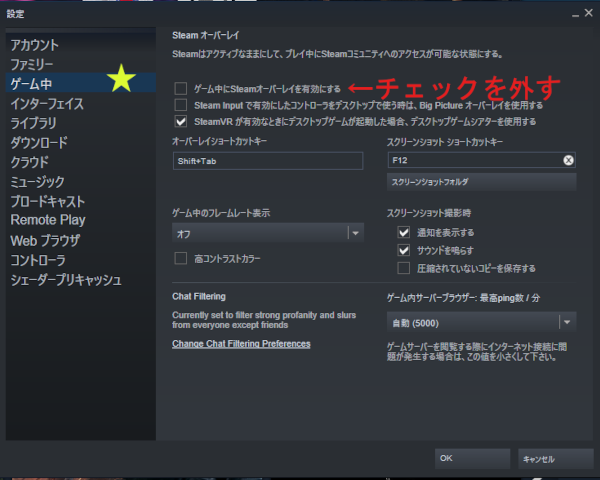 Steamスクリーンショットが機能しない問題を解決する5つの方法 |
 Steamスクリーンショットが機能しない問題を解決する5つの方法 |  Steamスクリーンショットが機能しない問題を解決する5つの方法 | 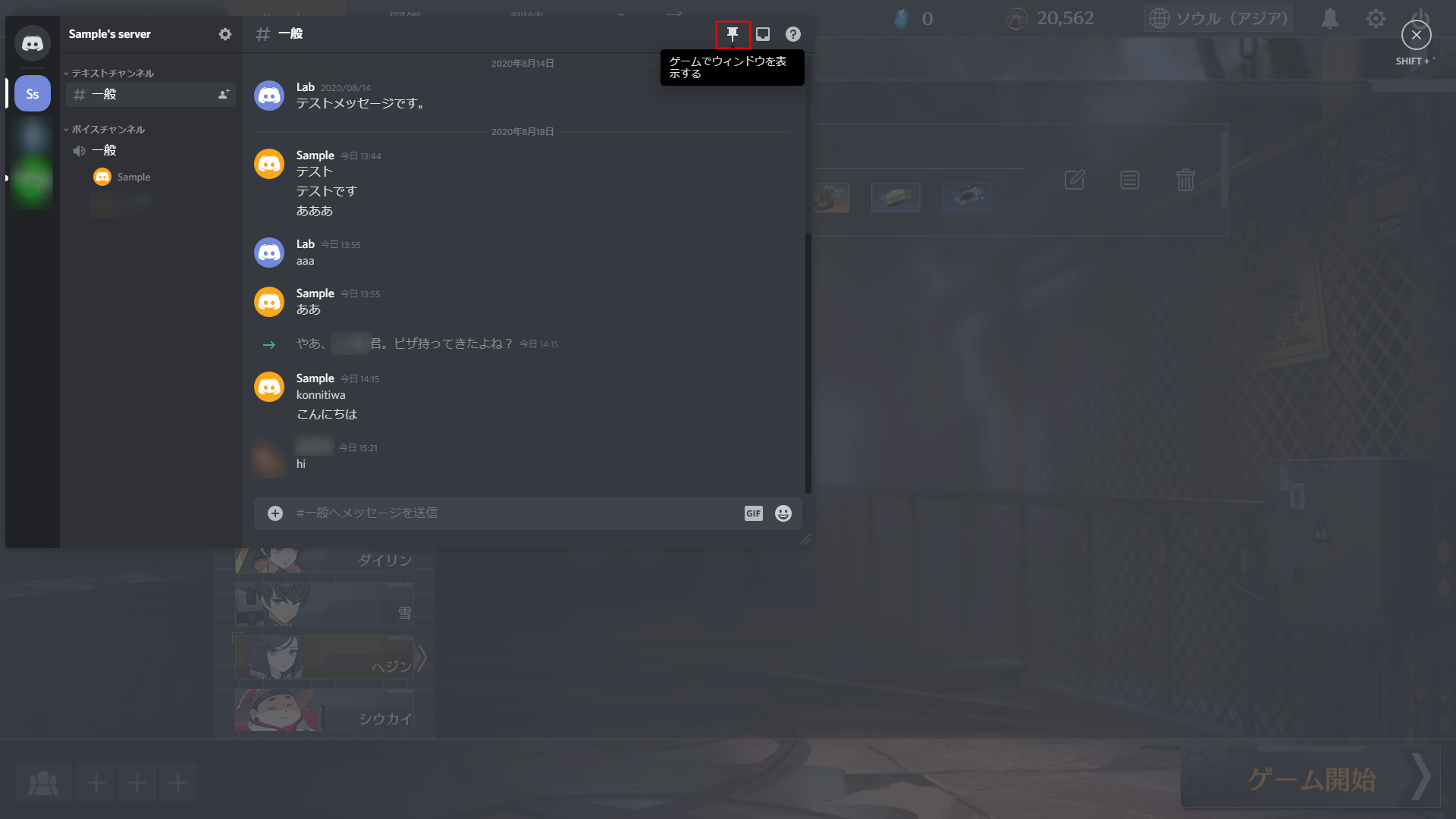 Steamスクリーンショットが機能しない問題を解決する5つの方法 |
 Steamスクリーンショットが機能しない問題を解決する5つの方法 |  Steamスクリーンショットが機能しない問題を解決する5つの方法 | 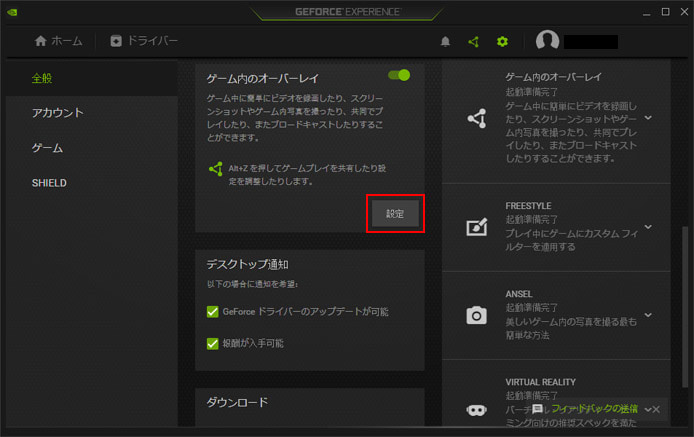 Steamスクリーンショットが機能しない問題を解決する5つの方法 |
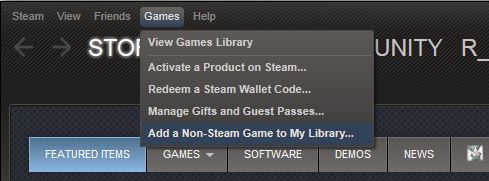 Steamスクリーンショットが機能しない問題を解決する5つの方法 | 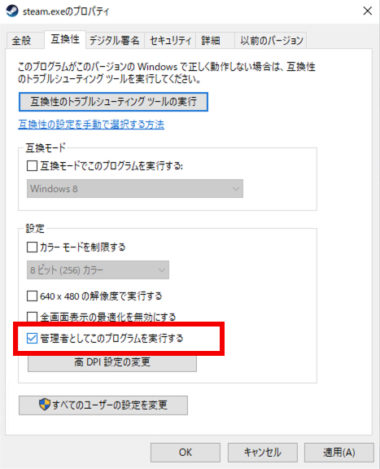 Steamスクリーンショットが機能しない問題を解決する5つの方法 | 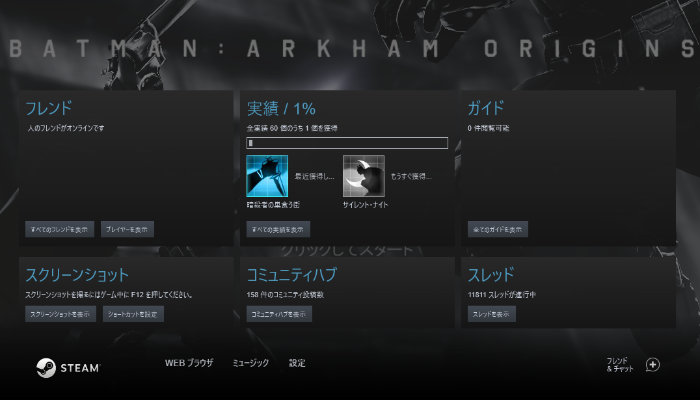 Steamスクリーンショットが機能しない問題を解決する5つの方法 |
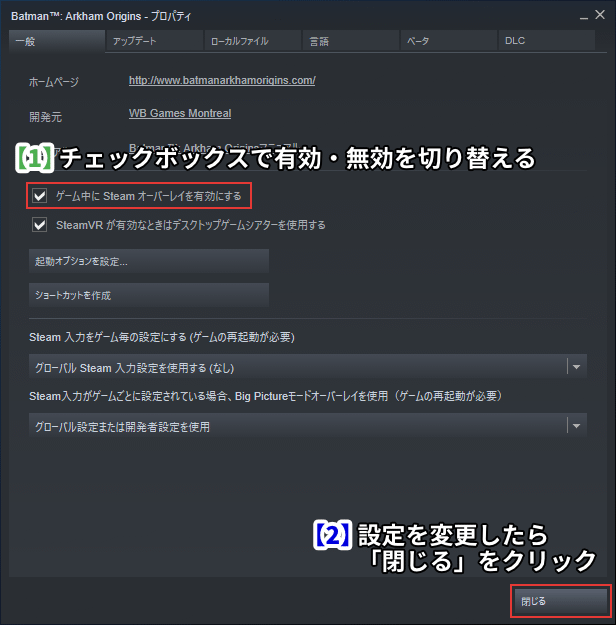 Steamスクリーンショットが機能しない問題を解決する5つの方法 |  Steamスクリーンショットが機能しない問題を解決する5つの方法 |  Steamスクリーンショットが機能しない問題を解決する5つの方法 |
 Steamスクリーンショットが機能しない問題を解決する5つの方法 |  Steamスクリーンショットが機能しない問題を解決する5つの方法 |  Steamスクリーンショットが機能しない問題を解決する5つの方法 |
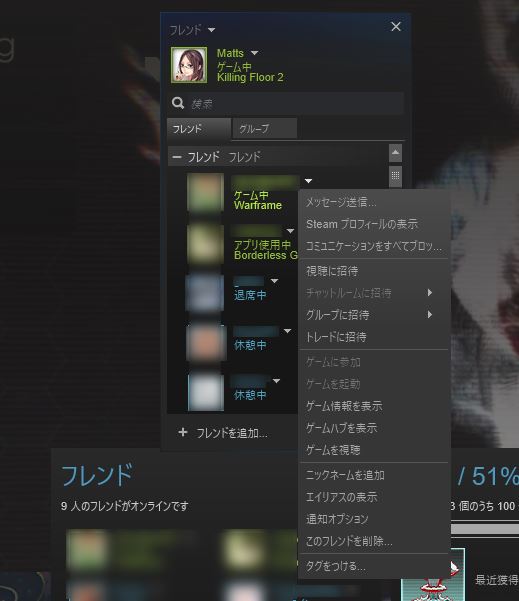 Steamスクリーンショットが機能しない問題を解決する5つの方法 |  Steamスクリーンショットが機能しない問題を解決する5つの方法 | 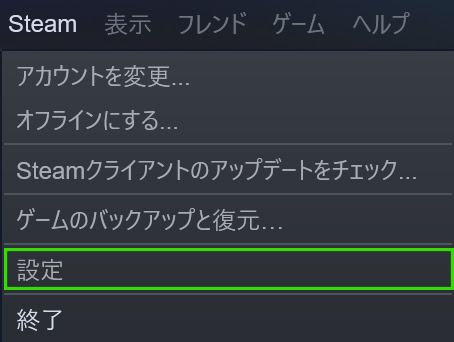 Steamスクリーンショットが機能しない問題を解決する5つの方法 |
 Steamスクリーンショットが機能しない問題を解決する5つの方法 | 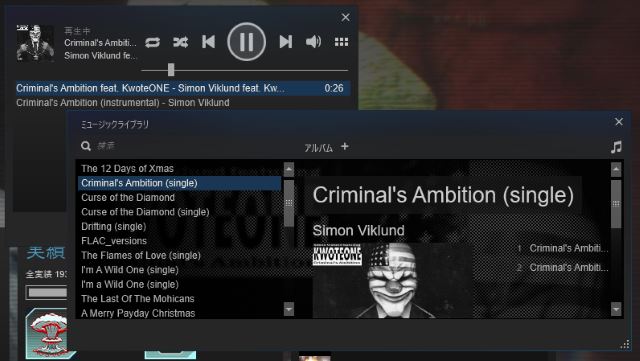 Steamスクリーンショットが機能しない問題を解決する5つの方法 | 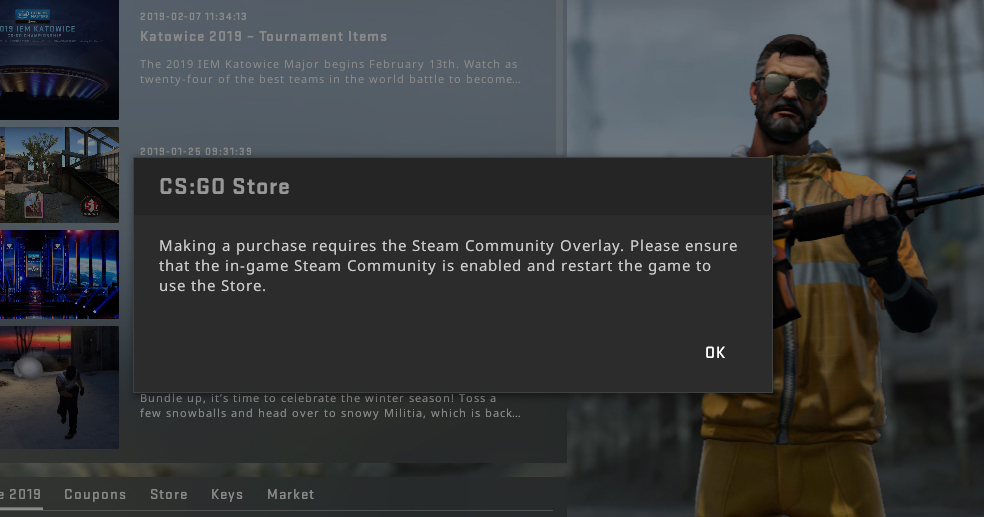 Steamスクリーンショットが機能しない問題を解決する5つの方法 |
 Steamスクリーンショットが機能しない問題を解決する5つの方法 |
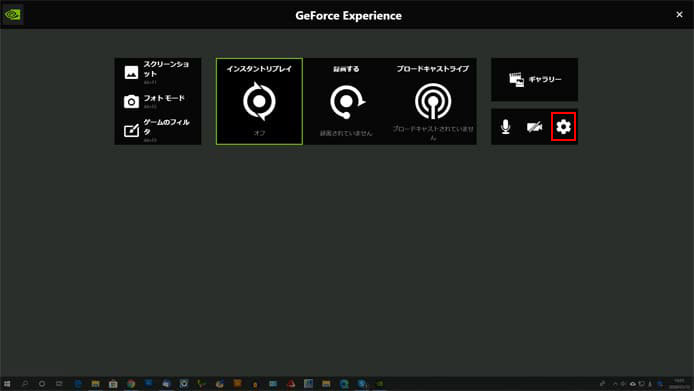
オーバーレイを無効にする GeForce Experience は標準で「ALT Z」でスクリーンショットや録画をするオーバーレイを起動させるショートカットになっています。他のソフトで ALT Z のショートカットを用いると、毎回オーバーレイが起動されてしまい大変邪魔 Steamのオーバーレイを無効にする2つの方法 設定①:全体のオーバーレイを無効にする 設定②:個別にオーバーレイを無効にする オーバーレイは無効にせずに、ショートカットキーの変更がおすすめです ショートカットキーの変更手順 配信をしてても
Incoming Term: steam オーバーレイ ショートカット 変更,


0 件のコメント:
コメントを投稿